
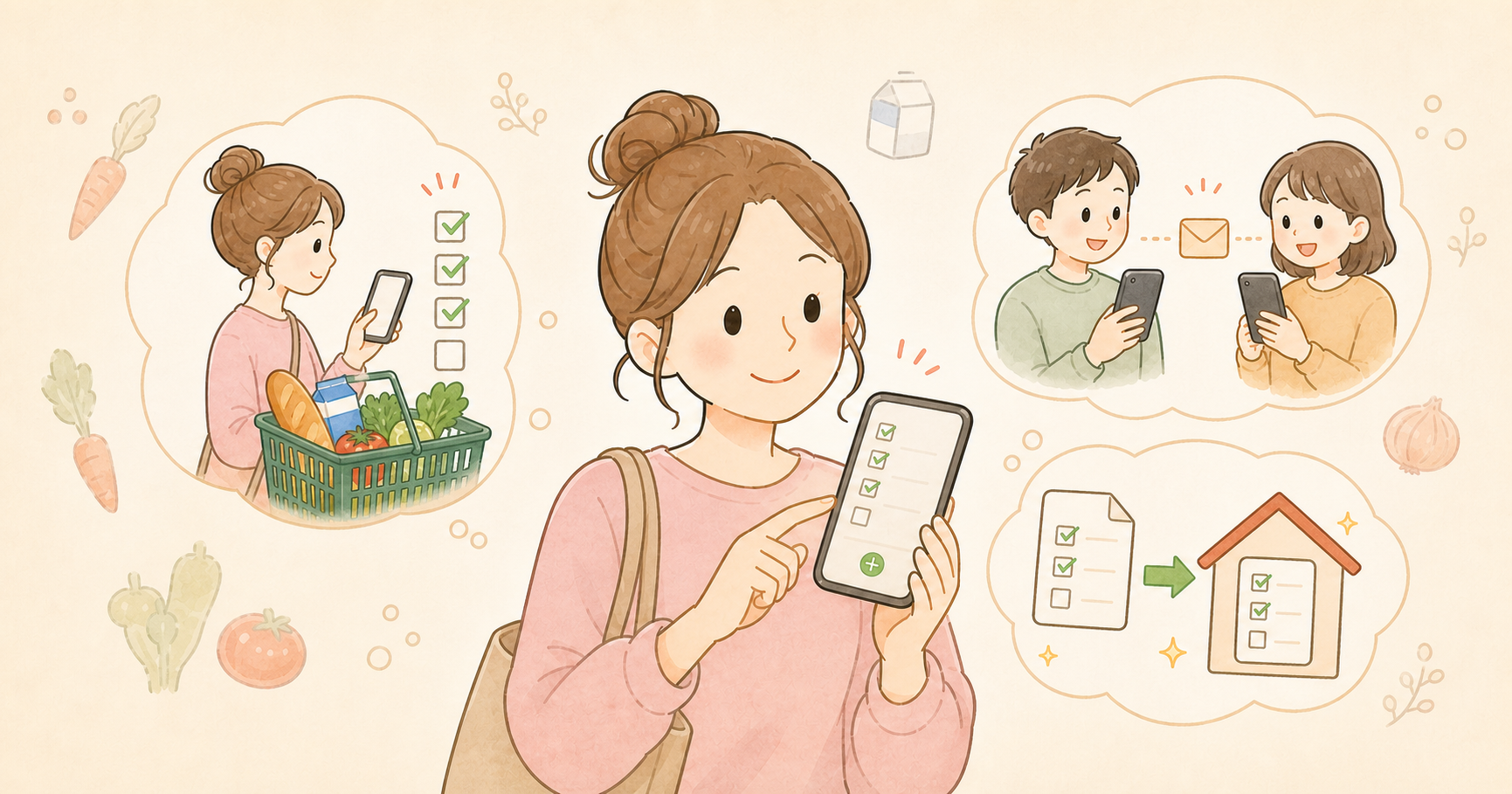
「買い物リストメーカー」は、登録不要・無料で使えるWebツールです。
選んだ商品をそのまま買い物中に確認したり、家族へ共有したり、「うちタスク」へ取り込んだりできます。
1.最初に自分用のリストを整える
最初から入っている商品をそのまま使うこともできますが、非常に多くの品物があります。最初に自分用のリストへ整えておくと、次から商品を探しやすくなります。
買わないものをリストから外す
買わない食品や、自分の家庭では使わない商品は、リストから外せます。
- 画面上部の「設定」を押す
- 「商品の設定」にある「リストを編集」を押す
- 不要な商品へチェックを入れる
- 画面下部の「チェックした○件を削除する」を押す
- 編集が終わったら、画面上部の「編集を終了」を押す
変更した内容はブラウザに保存されるため、次に開いたときも自分に必要な商品を中心に探せます。
商品の並び順や分類を変える
「商品の設定」では、同じカテゴリー・サブカテゴリー内で商品の並び順を変えられます。
別の分類へ移したい商品は、「リストを編集」中に商品右側の📂を押し、移動先のカテゴリー・サブカテゴリーを選びます。
サブカテゴリー名の右側にある🗑を押すと、そのサブカテゴリーをまとめて非表示にできます。非表示にしたサブカテゴリーは「設定」から戻せます。
リストにないものを追加する
見つからない商品は検索窓へ入力してください。リストに登録されていない場合は、そのまま新しい商品として追加できます。
タブの表示と順番を変える
ベビー用品やペット用品など、ご家庭によって使わないものもあると思います。使わないタブは隠したり、よく使うタブを前へ移動したりできます。
- 「設定」を押す
- 「タブの表示・順番」を開く
- 使わないタブのチェックを外す
- 右側のつまみを押したまま動かして並べ替える
タブを隠しても、中に登録されている商品やメモは消えません。


買うものを選ぶ
買う商品を見つけたら、チェックを入れます。商品名の横には、個数や種類などのメモも残せます。
商品を探しやすい状態に整えたあとは、「すべて開く」で表示中のカテゴリーをまとめて開き、一覧から選ぶこともできます。
2.Web上で買い物リストを使う
選んだ商品だけを、買い物中にチェックできる画面へ表示できます。
- 買う商品にチェックを入れる
- 「Web上で買い物リストを使う」を押す
- カゴへ入れた商品をチェックする
- 買い物が終わったら「買い物完了」を押す
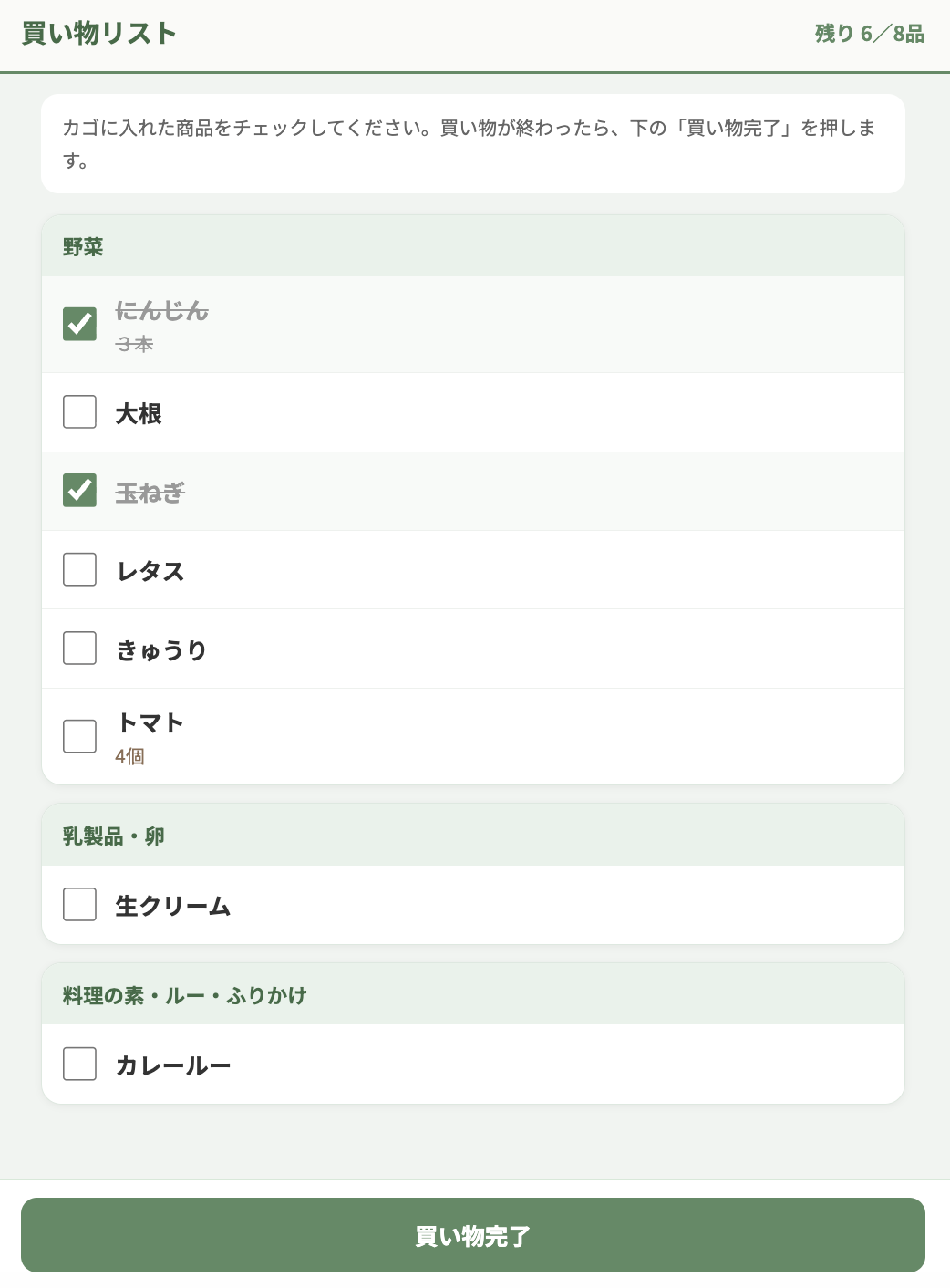
商品をカゴへ入れるたびにチェックすると、残りの商品数も確認できます。
「買い物完了」を押すと、元のリストをどうするか選べます。
- 買った商品だけチェックを外す
- このリストをすべて外す
- 元のチェックをすべて残す
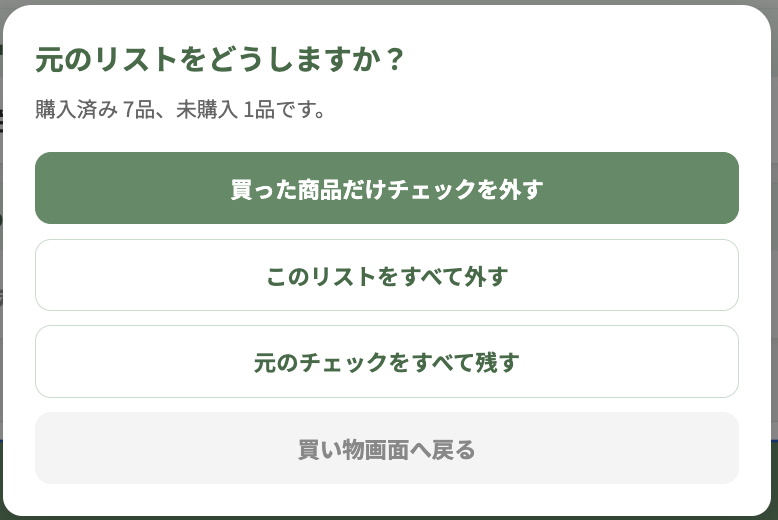
買えなかった商品だけ次回へ残したい場合は、「買った商品だけチェックを外す」を選ぶと便利です。
3.家族や友達へ買い物リストを共有する
選んだ商品は、テキストへコピーできます。
- 共有したい商品にチェックを入れる
- 「テキストコピー」を押す
- LINEなどのメッセージアプリやメールへ貼り付ける
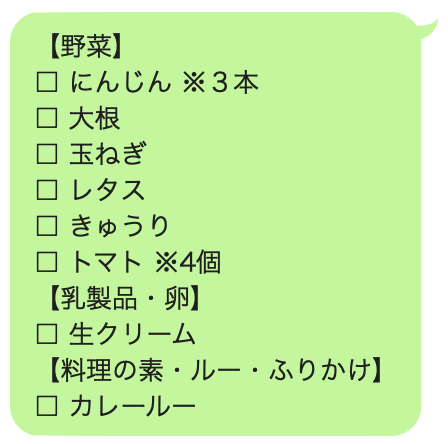
共有されるのは通常のテキストです。送った先で商品をチェックして消すことはできません。
買い物中にチェックしながら使いたい場合は、「Web上で買い物リストを使う」か「うちタスク」への取り込みをご利用ください。
4.うちタスクへ取り込む
選んだ商品を「うちタスク」の買い物リストへ取り込めます。
- 取り込みたい商品にチェックを入れる
- 「データ保存(CSV)」を押す
- 保存したファイルを、うちタスクで読み込む
買い物だけでなく、毎日のタスクやメモ、したいことなども一か所で確認できます。
詳しい取り込み方は、うちタスクの使い方ガイドをご覧ください。
5.リストが残る仕組みと注意点
チェックした商品やメモ、自分で追加・非表示・分類変更した商品、タブや商品の並び順は、使用しているブラウザへ保存されます。
登録やログインは必要ありません。入力した内容はブラウザ内に保存され、KURAKUのサーバーへ送信・保存されません。
次の場合は、保存した内容を引き継げません。
- 別のスマホやパソコンで開いた
- 別のブラウザで開いた
- このサイトの保存データ(Cookieやサイトデータ)を削除した
- シークレットモードなどで使用した
バックアップを保存する
自分用に整えたリストは、ファイルとしてバックアップできます。
- 「設定」を押す
- 「バックアップ・引き継ぎ」にある「保存する」を押す
- 保存されたファイルは、端末内の分かる場所へ保管する
別のスマホやパソコンへ移したいときは、新しい端末で「読み込む」を押し、保存したバックアップファイルを選んでください。
読み込むと、現在の買い物リストと設定が、バックアップの内容へ置き換わります。すでに使っているリストを残したい場合は、読み込む前にもバックアップを保存してください。
最初に普段買わないものを外しておけば、次からは必要な商品を選ぶだけです。