
タスク・買い物・メモをひとつにまとめるアプリ
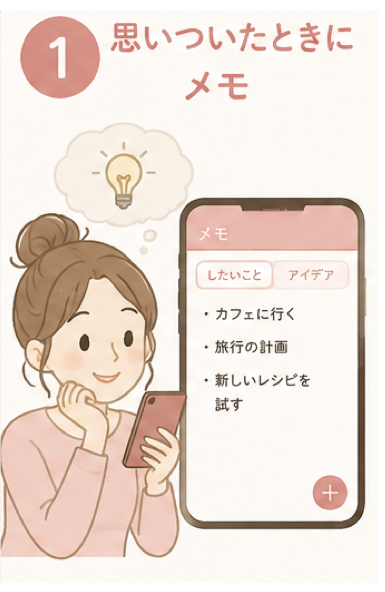
思いついたことをすぐメモ。あとで整理できます。
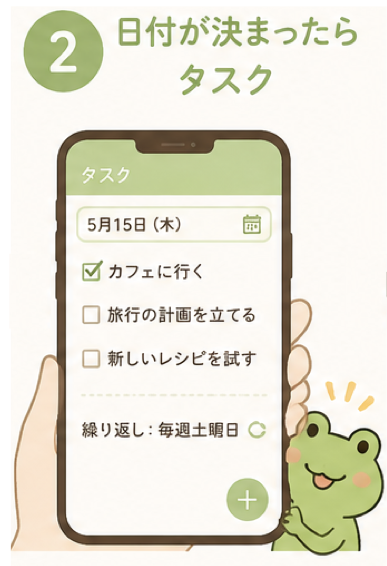
日付と時間が決まったらタスクに登録。繰り返しも設定できます。
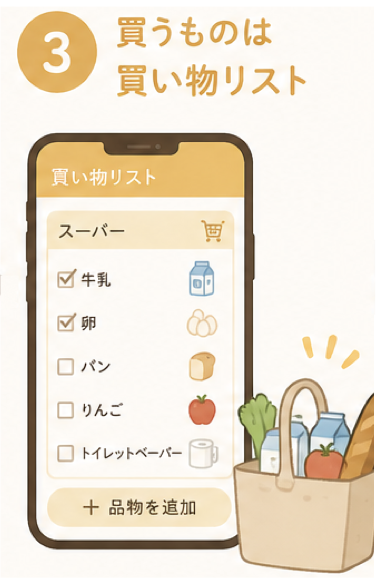
買うものはリストで管理。チェックしながら買い物できます。
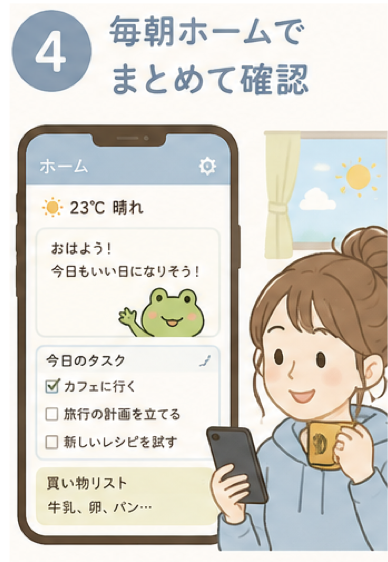
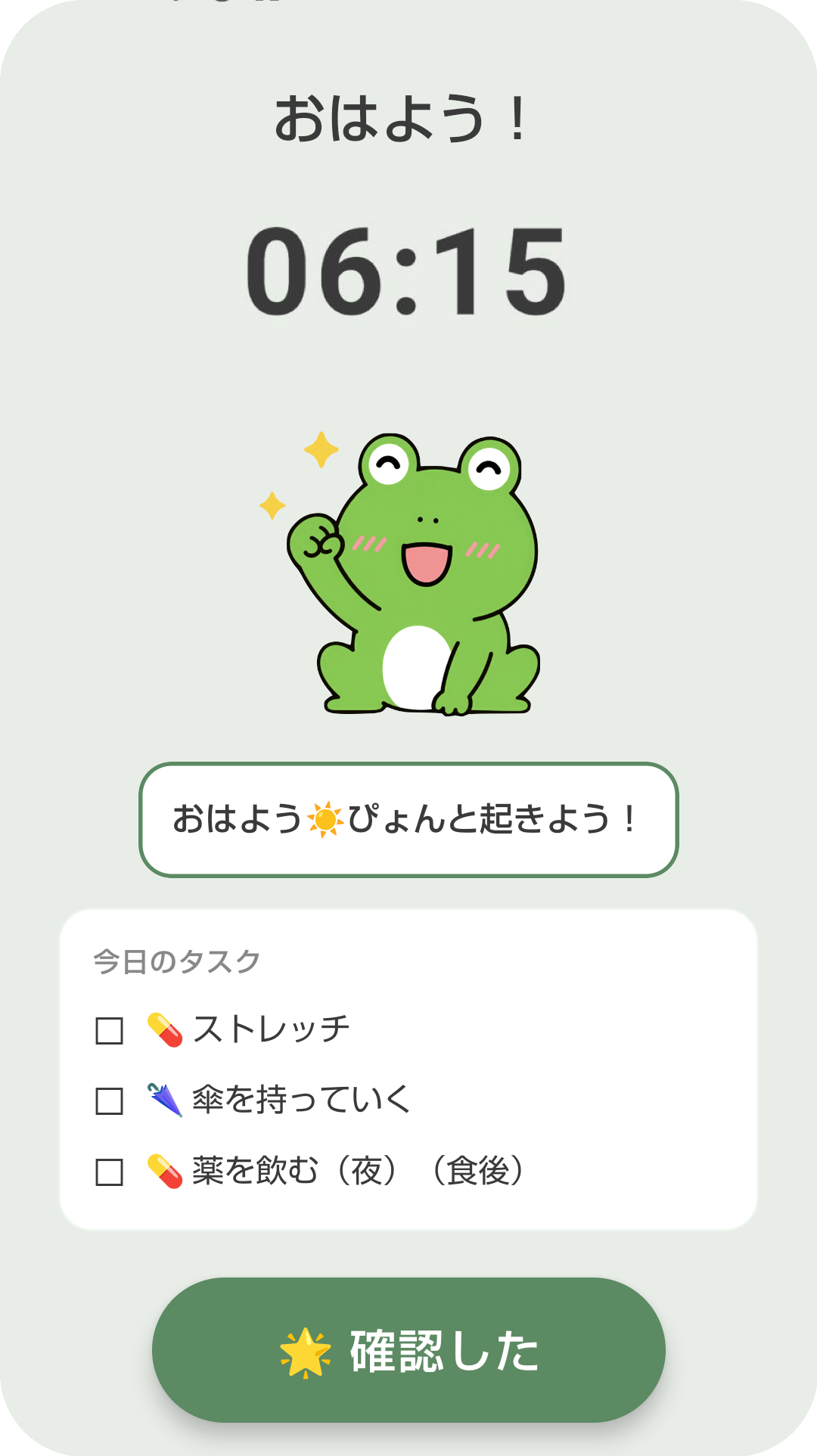
毎朝、今日のタスク・天気・買い物リストをホームで確認。

最初に3つだけ設定しておくと、アプリがずっと使いやすくなります。あとからでも変えられるので、気軽にどうぞ。
「通知を許可」をタップ。朝の通知・タスクごとの通知・メモの放置アラートすべてに影響します。
設定タブ →「朝の通知」から時間を設定。毎朝その日のタスクをまとめて確認できます。曜日ごとに変えることも可能。
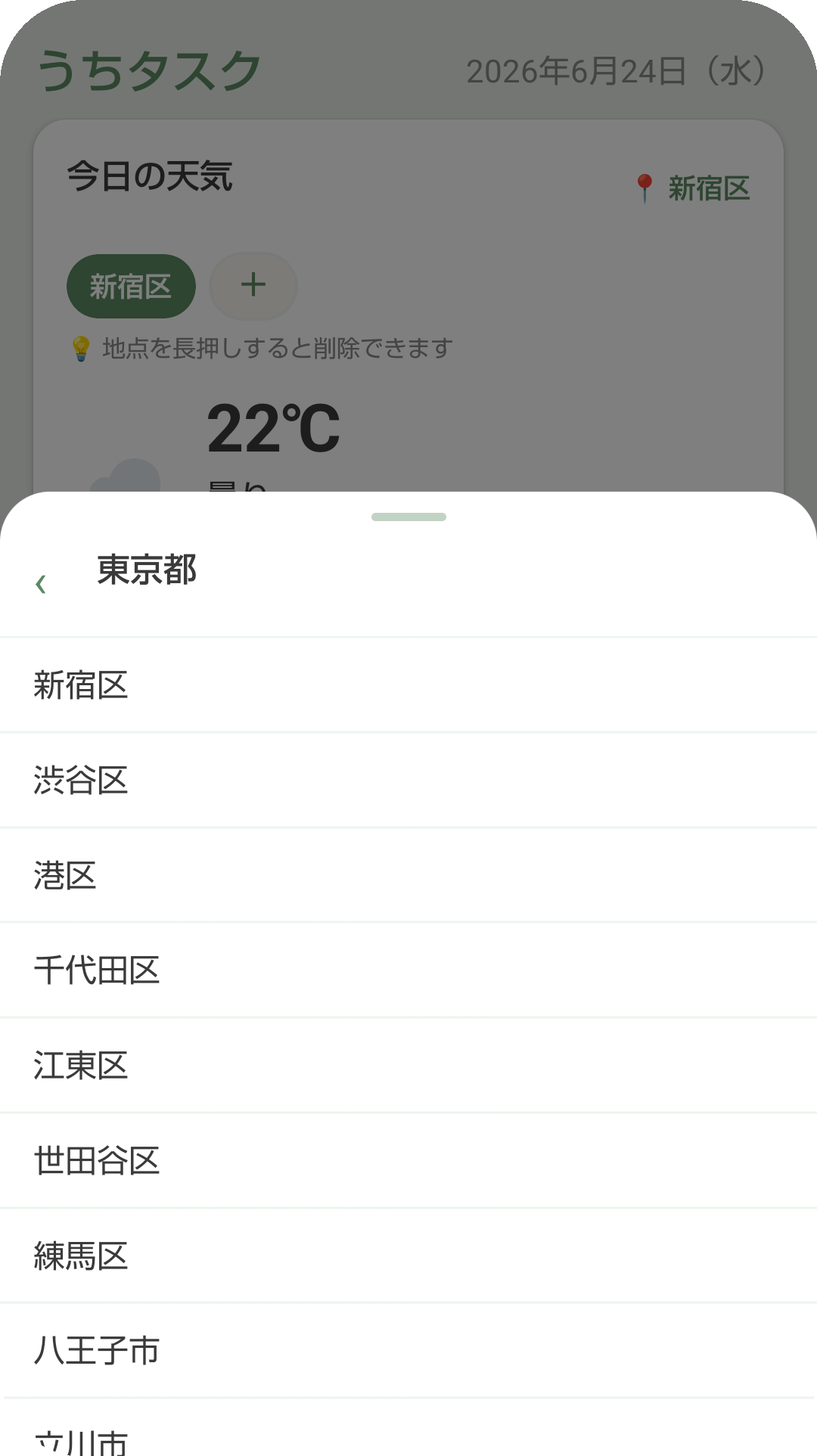
設定タブ →「天気の地点」から自宅や職場を登録。雨の日に合わせて自動でタスクを出すこともできます。
朝アプリを開いたら、まず見る画面です。今日のやること・天気・キャラのひと言をひとつの画面でまとめて確認できます。
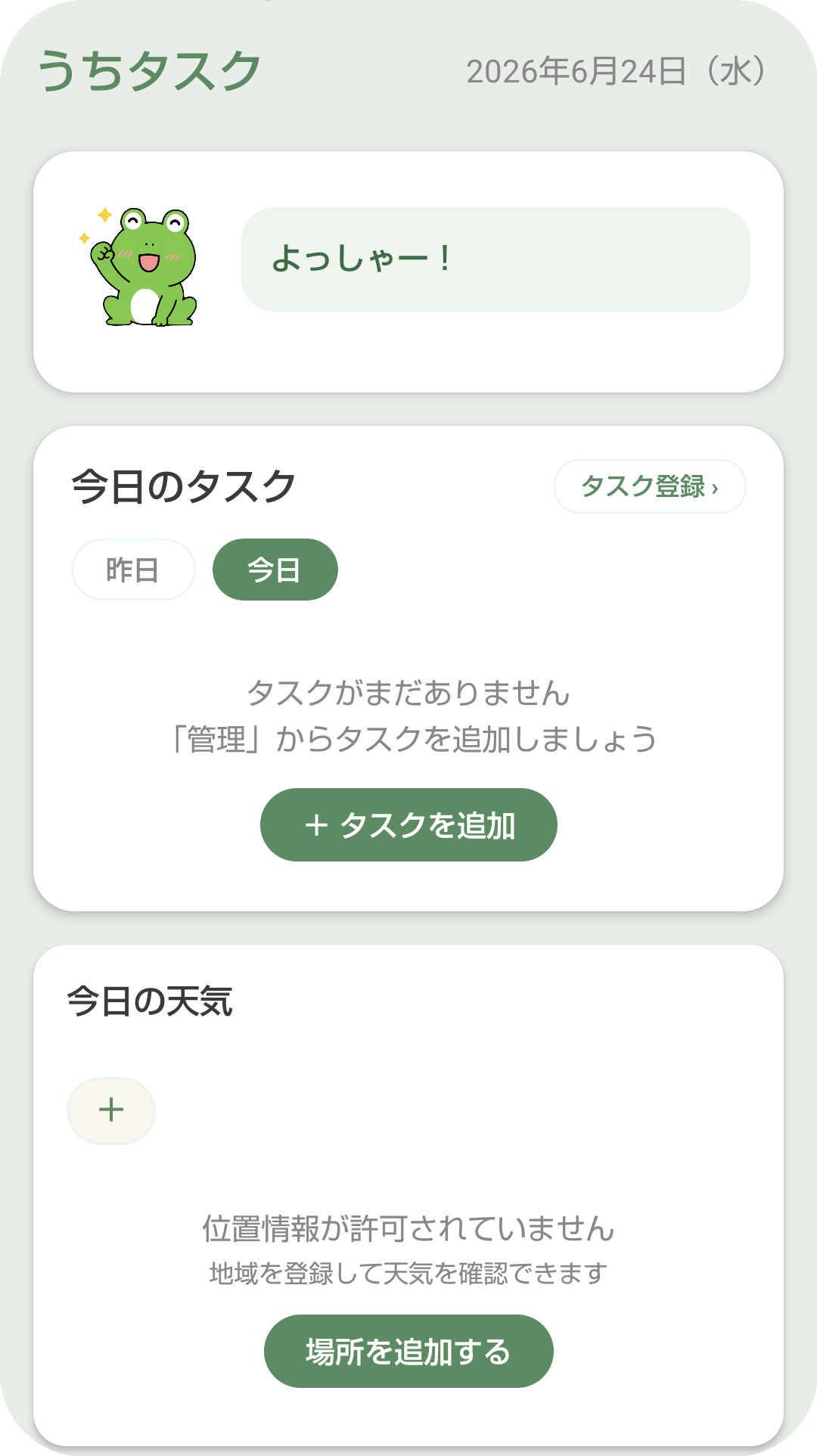
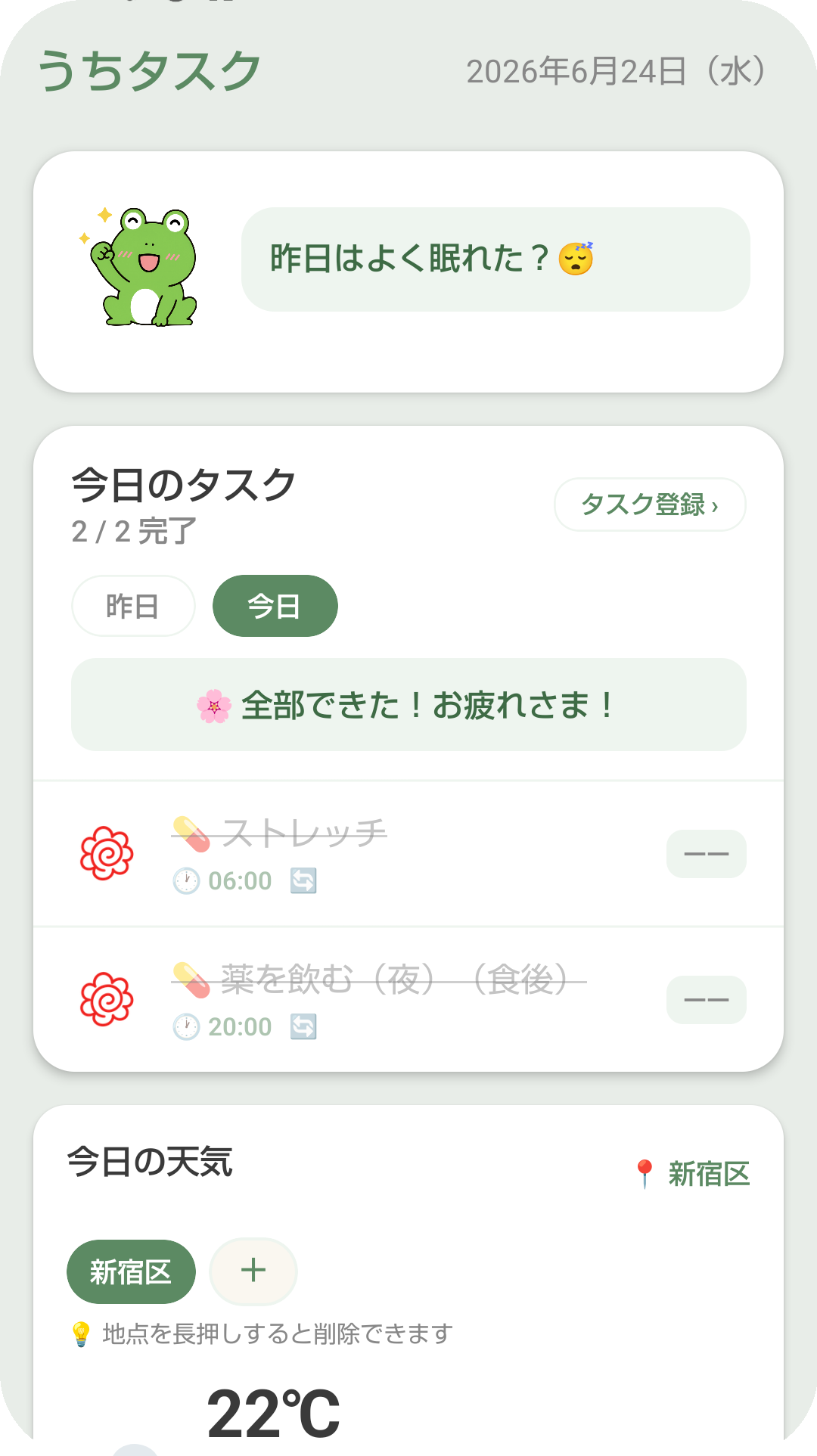
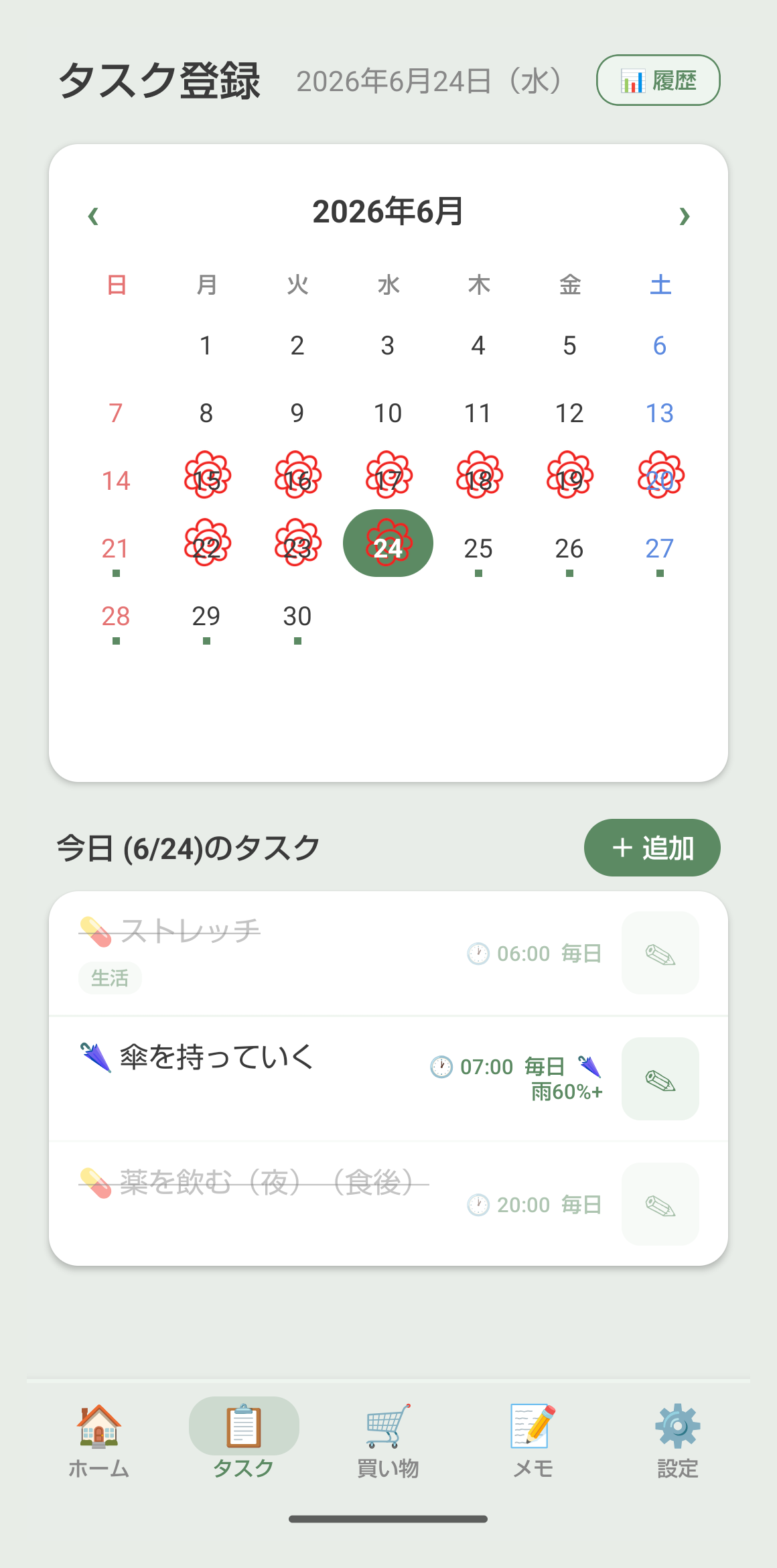
日付と時間を決めて「やること」を登録します。繰り返し・テンプレート・天気連動など、使えば使うほど手間が減ります。
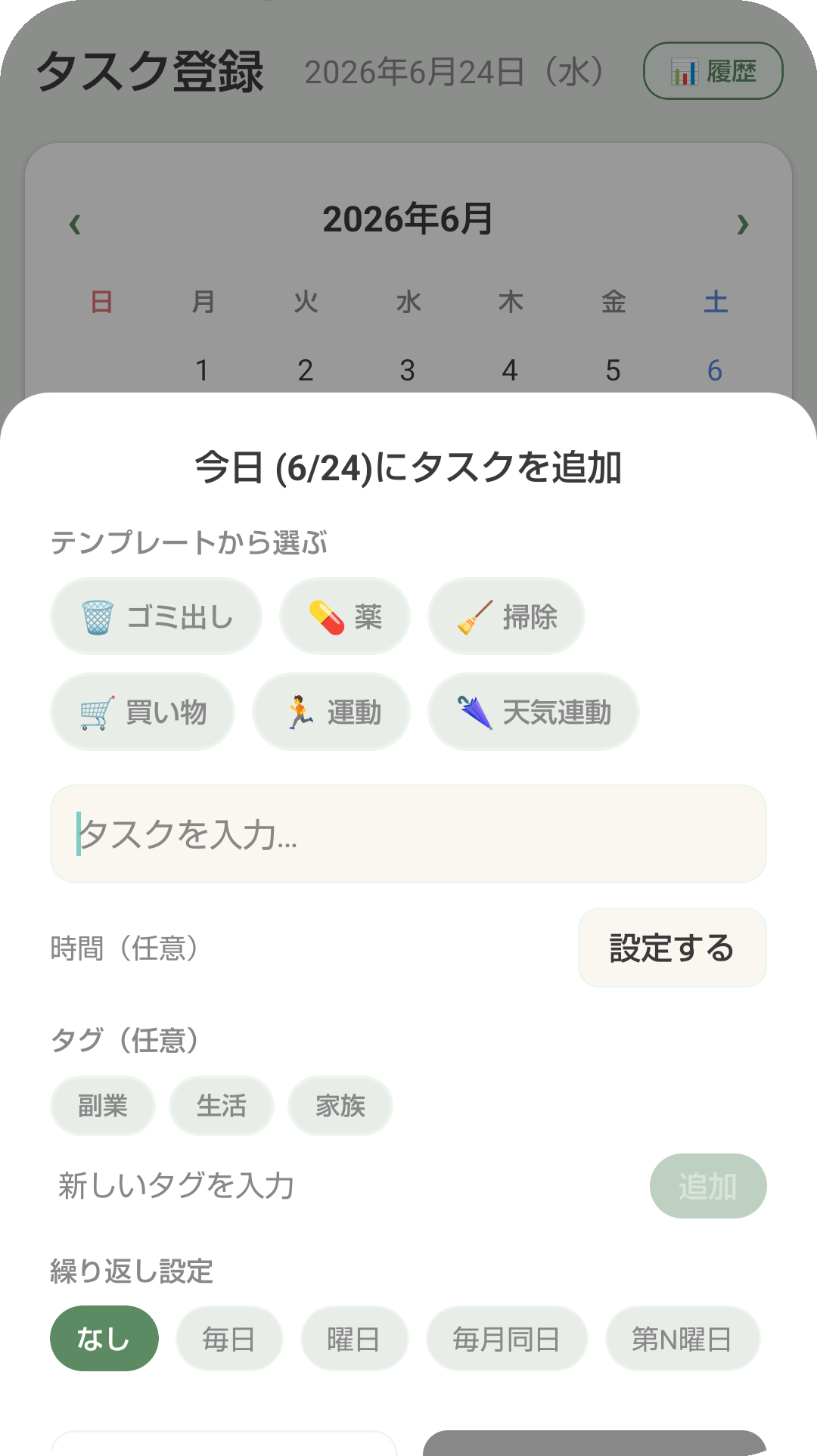
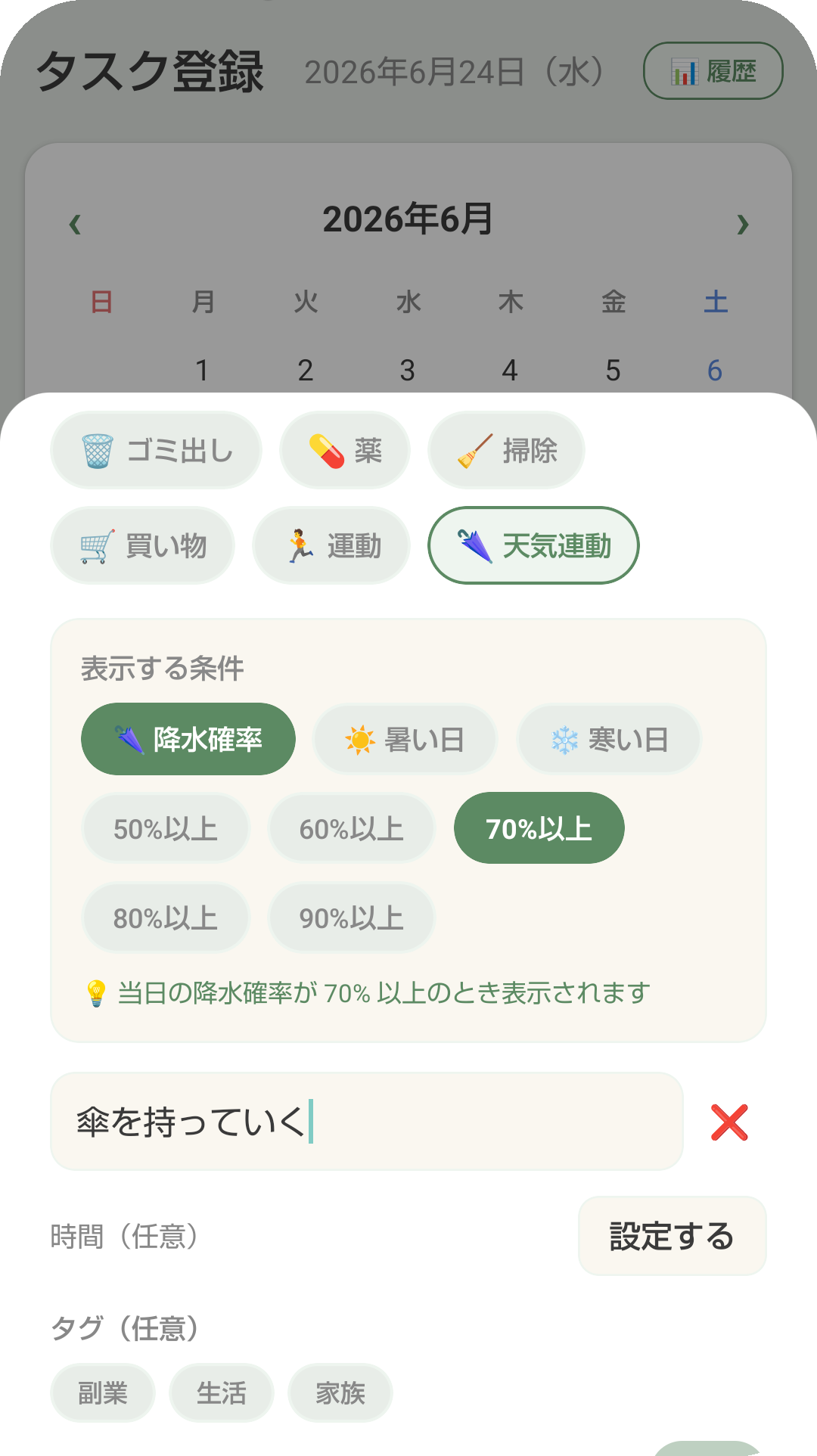
よく使うタスクはテンプレートから一発追加。内容は設定タブで変更できます。
完了したタスクは活動履歴に積み上がります。月ごとの完了数やタグ別のふりかえりが見られます。
タスクを完了した日には🌸花丸がつきます。続けるほどカレンダーが埋まっていくので、ちょっとうれしくなります。
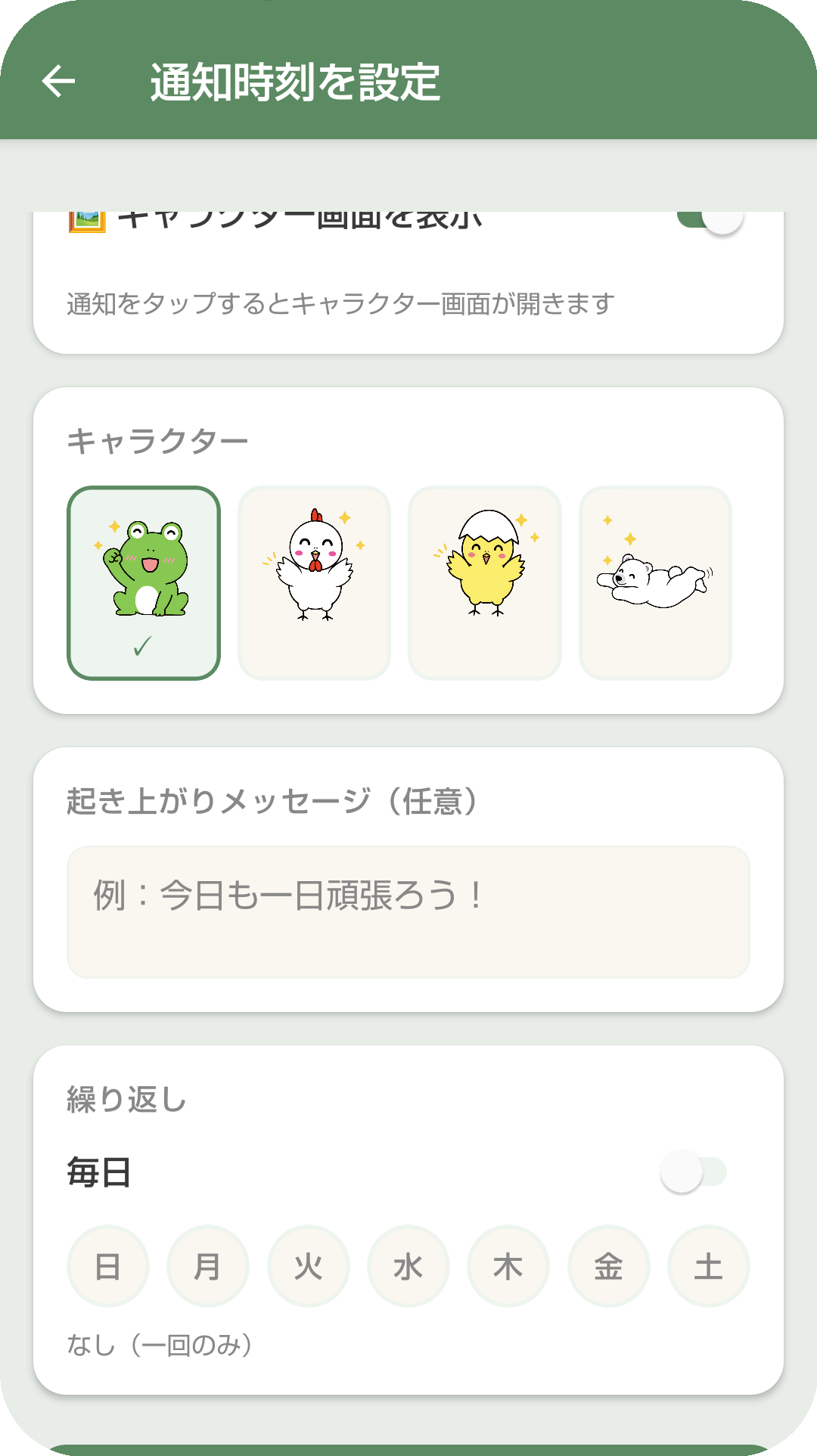
毎朝決まった時間に通知が届き、その日のタスクをまとめて確認できます。1日のスタートを整える習慣づくりに。
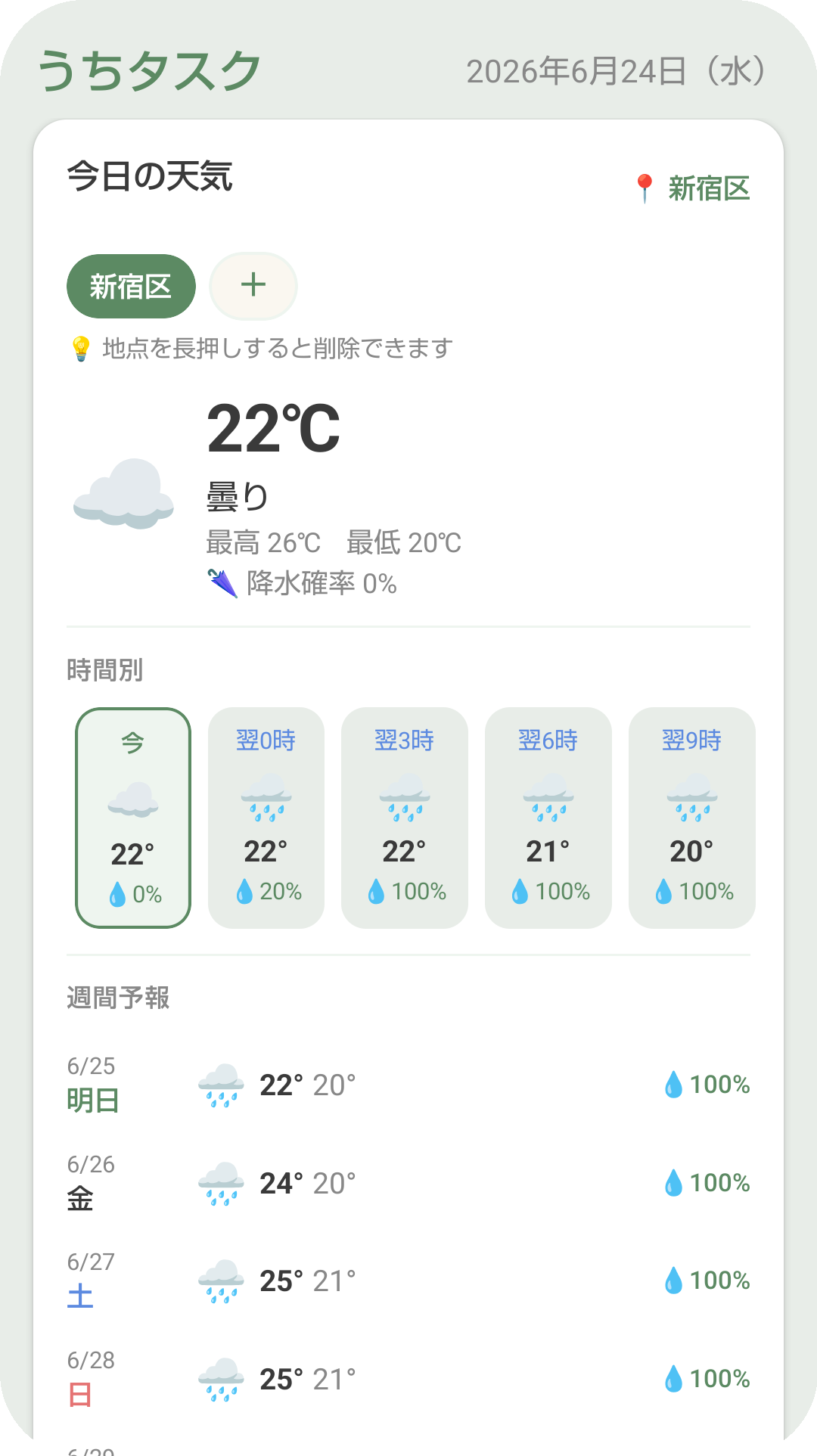
現在の地点や登録した場所の天気をホームに表示します。「天気連動タスク」と組み合わせると、雨の日だけ傘のタスクを自動で出せます。
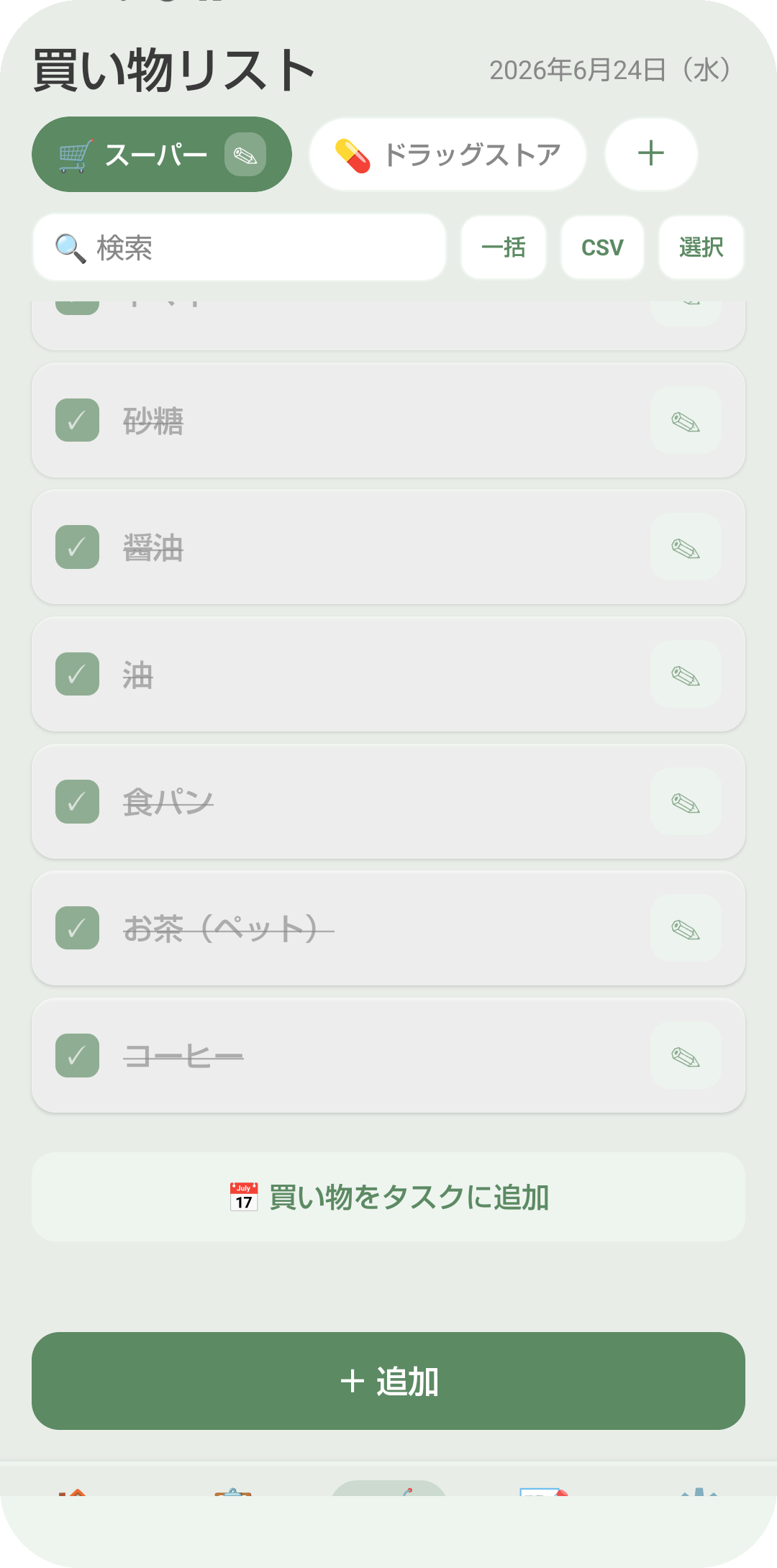
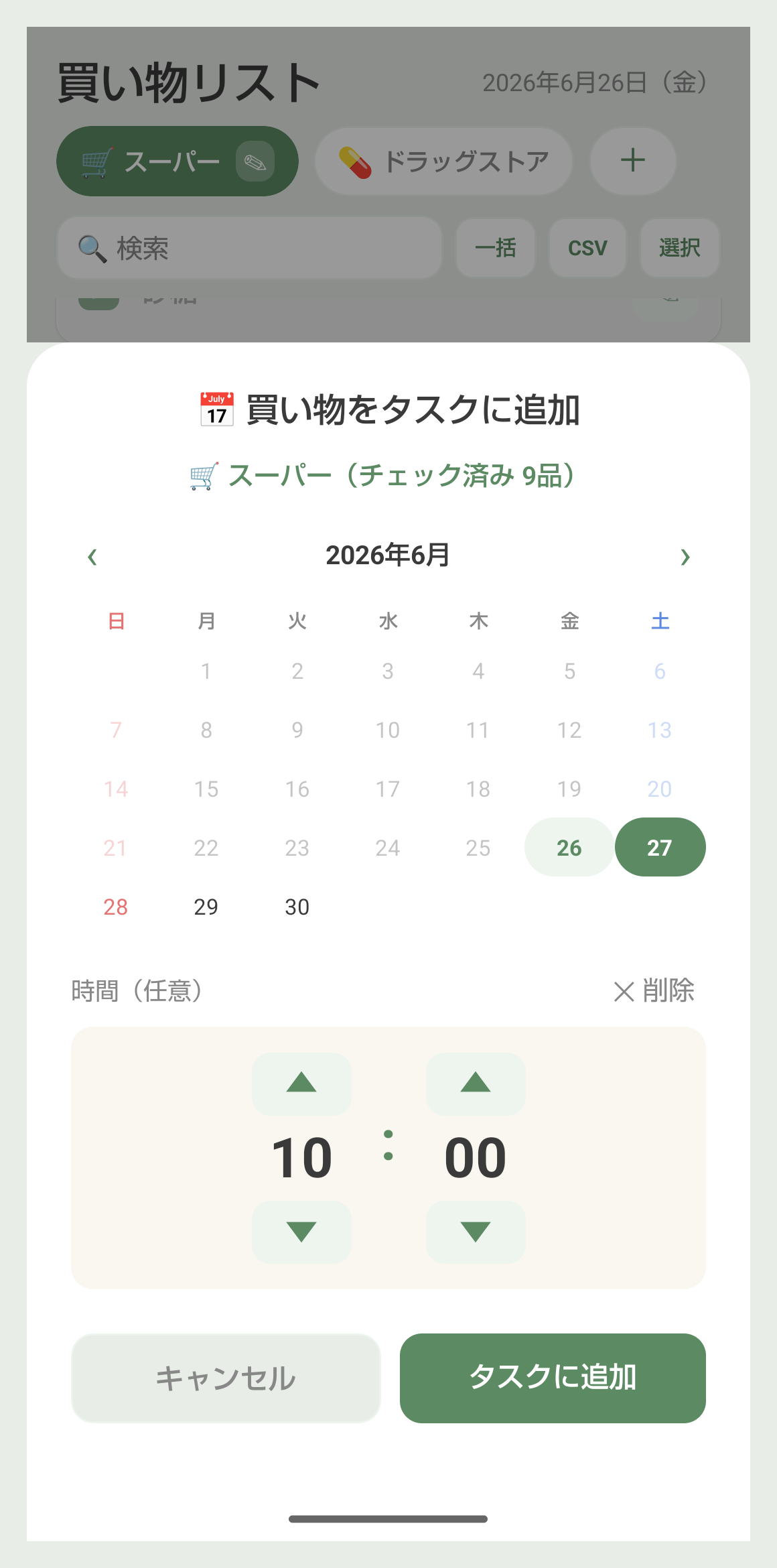
お店ごとに品物を管理できます。チェックした品物から買い物タスクを作ったり、CSVでまとめて取り込むこともできます。
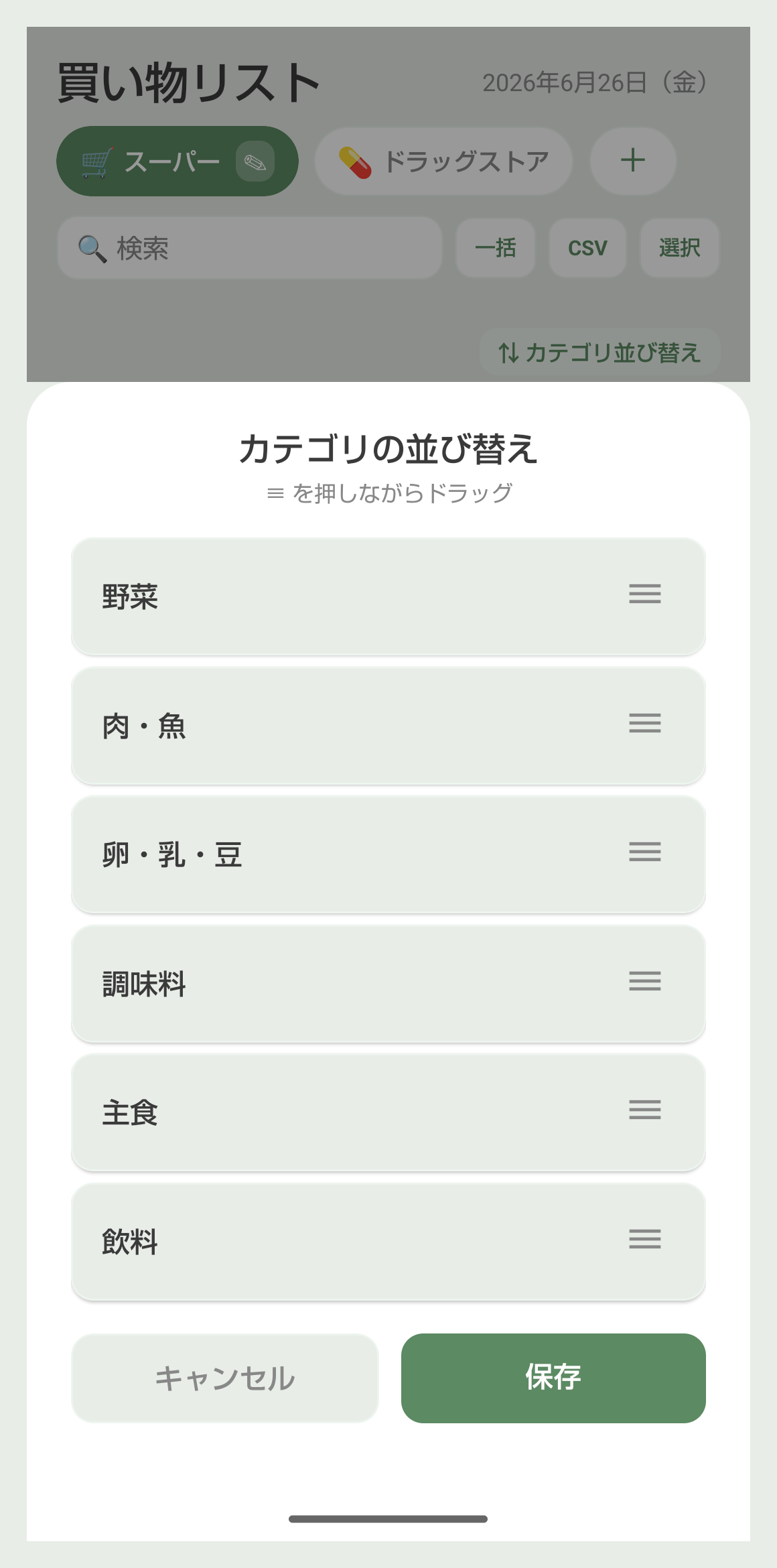
Webツールで自分だけの定番リストを作って、アプリにまとめて取り込めます。
買い物リストメーカーを開き、定番で買う品物にチェックを入れます。メモ欄に「国産」「大容量」など書き足すこともできます。
画面下の緑のボタンをタップするとCSVファイルがダウンロードされます。スマホのChromeなら自動でダウンロードフォルダに保存されます。
うちタスクの買い物リスト画面で「CSV」ボタンをタップ → 「ファイルから読み込む」を選択します。
ファイル選択画面が開くので、ダウンロードフォルダ内のCSVファイルを選択。「追加」か「上書き」を選んで取り込み完了です。
「いつかやりたいこと」「思いついたこと」をすぐ書き留められます。ステータスで仕分けて、タスクに昇格させることもできます。
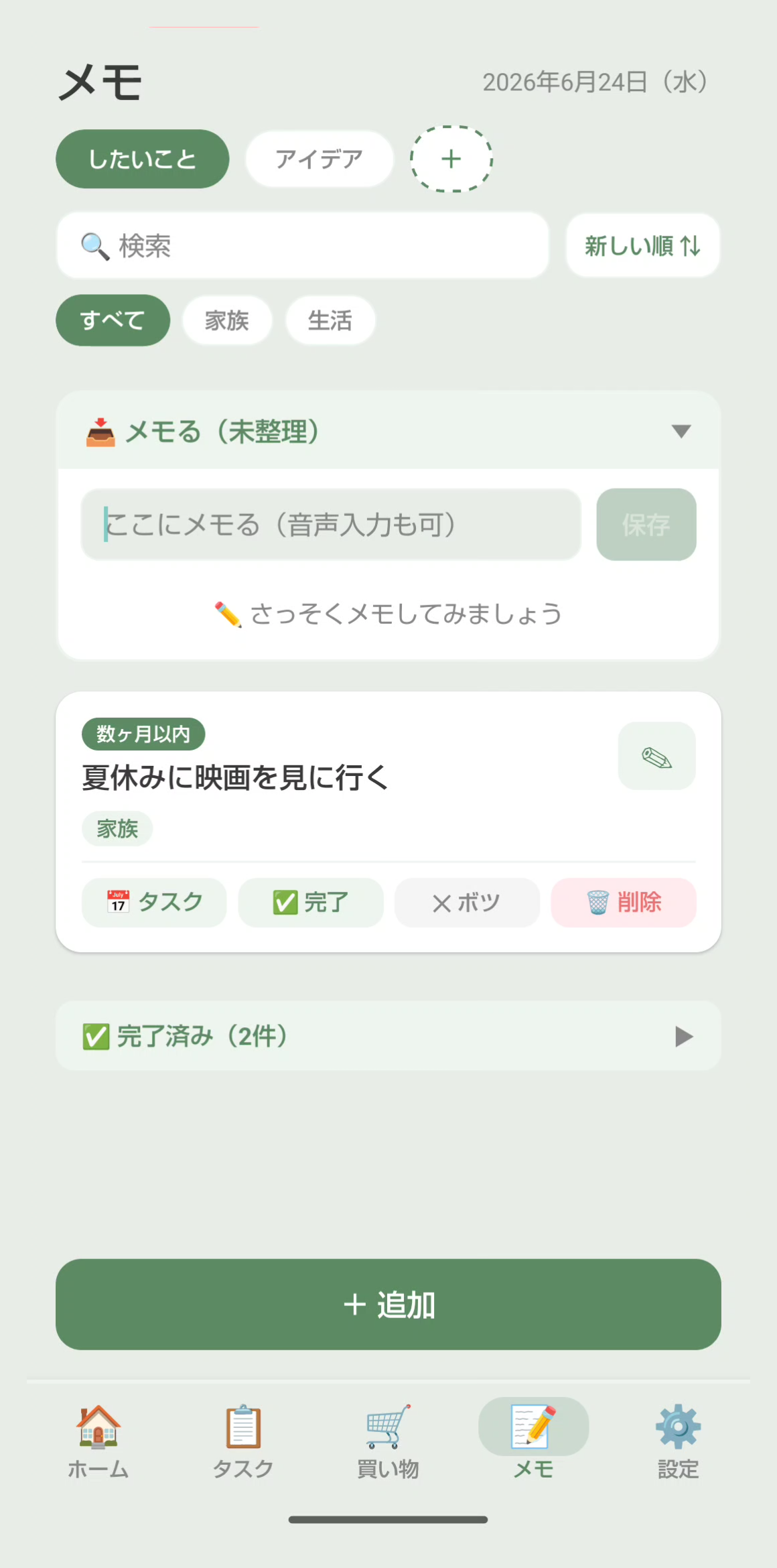
ホーム画面のアイコンを長押し →「メモる」をタップするとメモ入力画面に直接ジャンプ。覚えておきたいことを、すきま時間に素早く登録できます。音声入力も可能です。
「メモる」に入れたまま1週間が経つと「未整理のメモがあります」と通知が届きます。溜め込みすぎずに整理するきっかけになります。
タスクにもメモにも同じタグが使えます。「仕事」「家族」「旅行」などでまとめると、関連するものを一気に引き出せます。
テーマカラー・キャラクター・サウンドを好みに合わせて変えられます。毎日使うアプリだから、自分らしくしておきましょう。
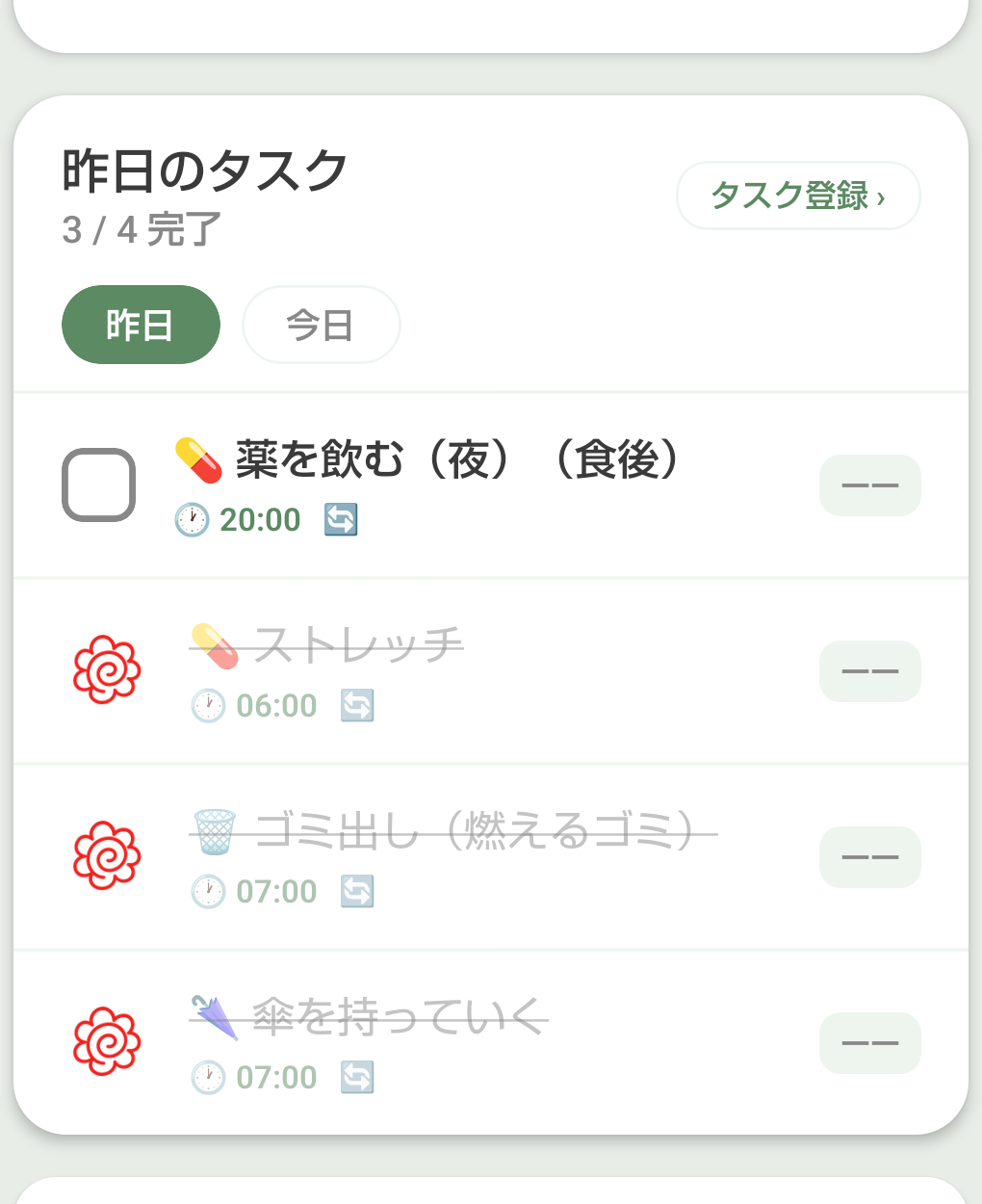
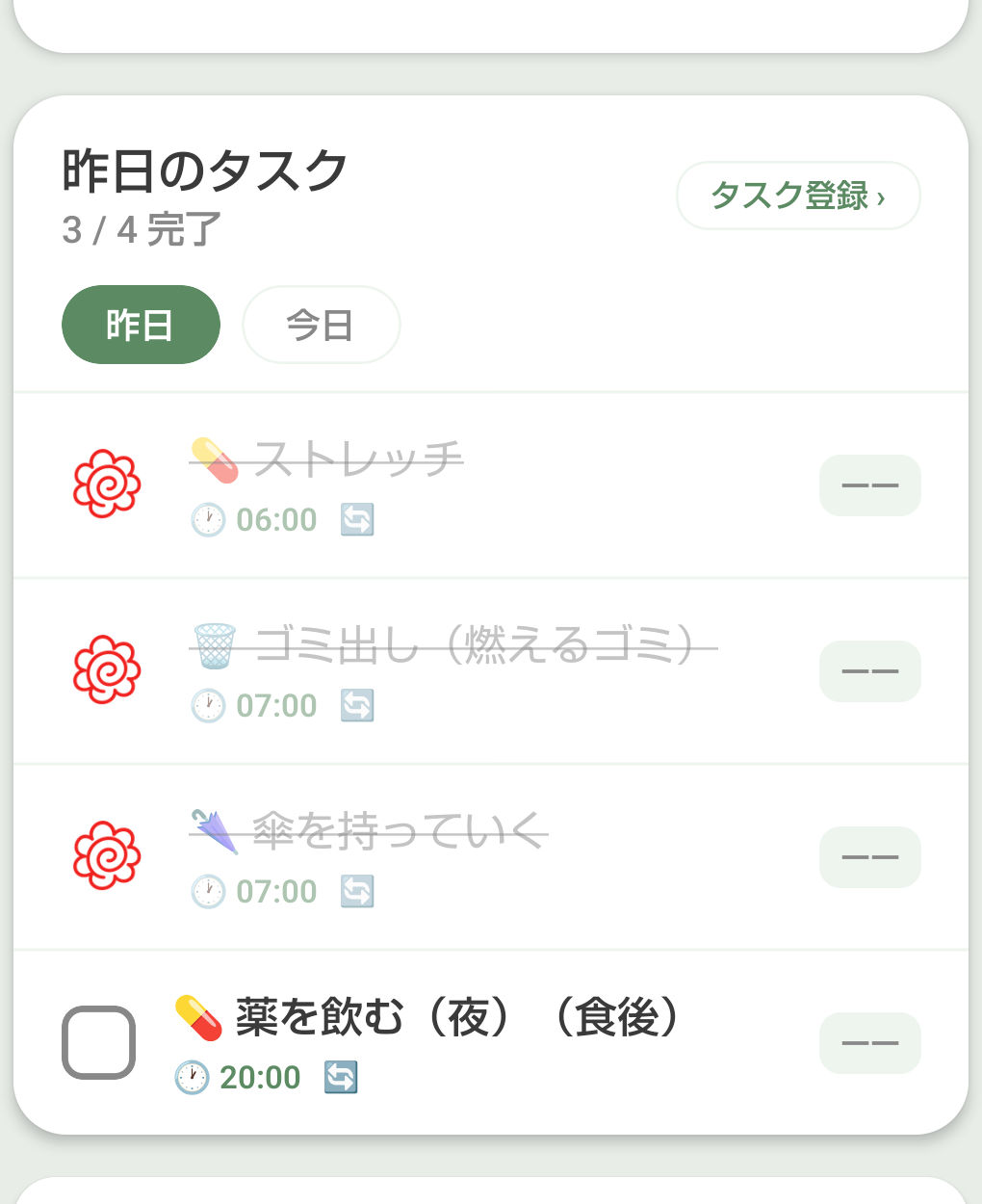
ONにすると、まだ終わっていないタスクが上に集まるので「今日やること」が一目でわかります。OFFの場合は設定した時刻順に並びます。
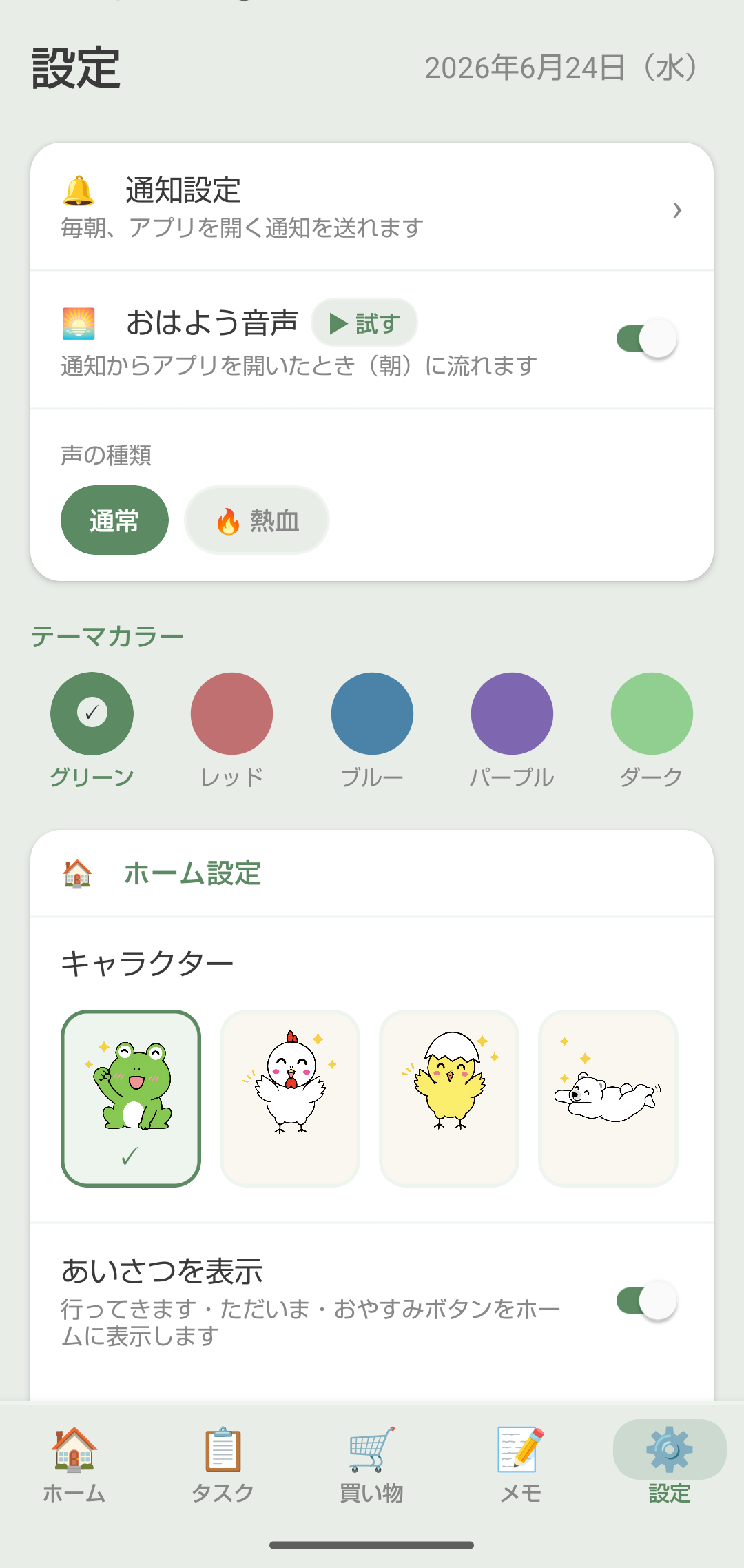
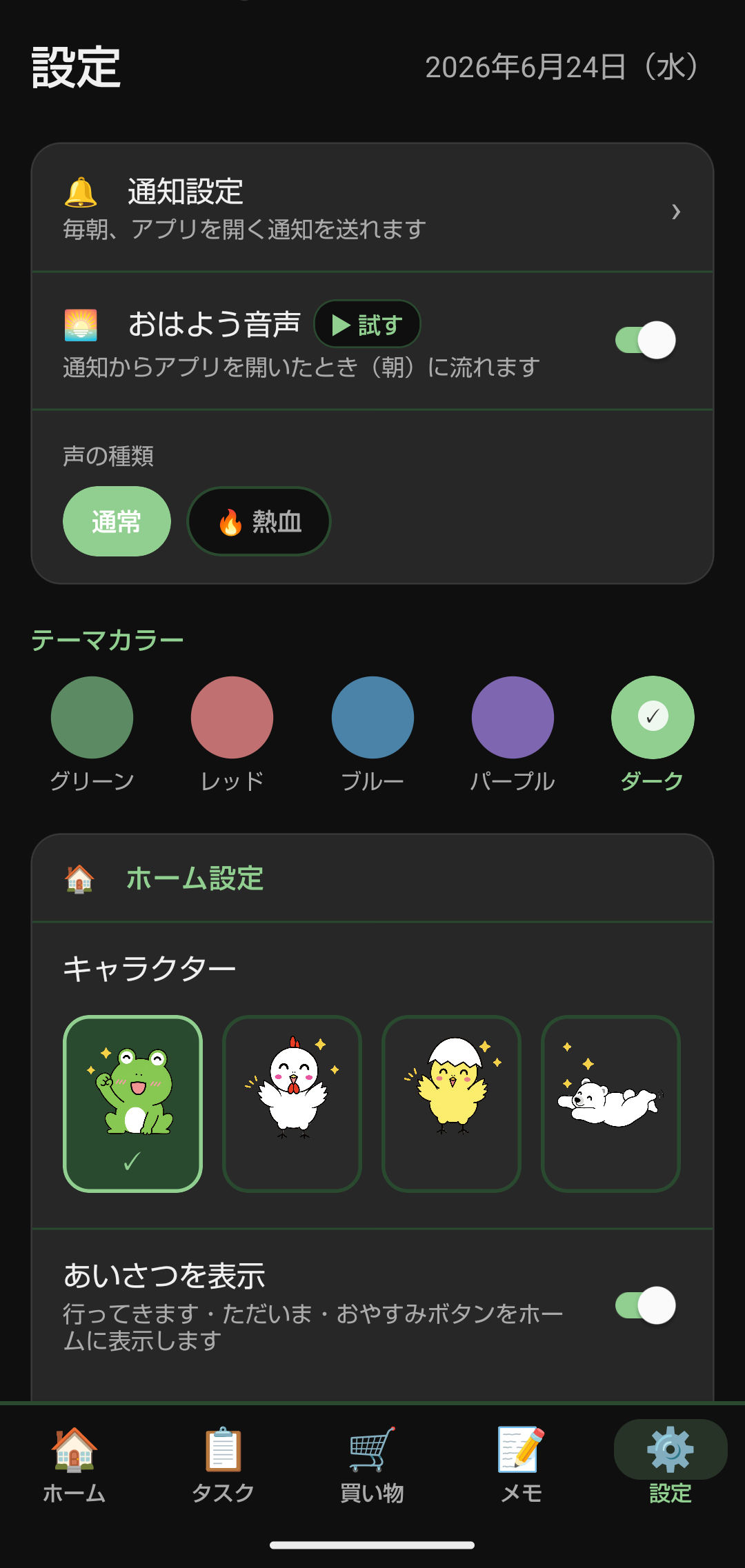
データはスマートフォンの中にしか保存されていません。機種変更前には必ずバックアップしてください。月に一度の定期バックアップもおすすめです。
設定タブ →「📤 データをエクスポート」→ バックアップファイルを作成。LINEで自分に送るか、ファイルアプリに保存しておきます。
設定タブ →「データをインポート」→ ファイルを選択。インポートすると現在のデータは上書きされます。
スマホの設定 →「通知」→「うちタスク」で通知が許可されているか確認してください。おやすみモード・集中モードがONの場合も通知が届きません。
たとえば外出しなかったので「傘を持っていく」を完了にするのは違う、というとき。タスク右端の「——」→「対象外にする」を使ってください。タスクは消えず、完了とは別の記録として残ります。
タスク右端「——」→「編集」から日付を変更できます。繰り返しタスクの場合はその回だけずらすことも可能です。
消えません。アップデートしてもデータはそのまま引き継がれます。ただし、スマートフォンの中にしかデータは保存されていないため、アプリの削除・再インストールを行うとデータが消えてしまいます。大切なデータは定期的にバックアップしておくことをおすすめします。
事前にエクスポートしておけば、新しい端末で引き継げます。バックアップをご覧ください。
設定画面の「買い物リストを初期化」から初期状態に戻せます。